건양대학교 스마트 이러닝 교육 시스템 안내
건양대학교의 스마트학습관리시스템(LMS)에 신속하게 접속하여 효율적인 온라인 학습 환경을 경험하세요
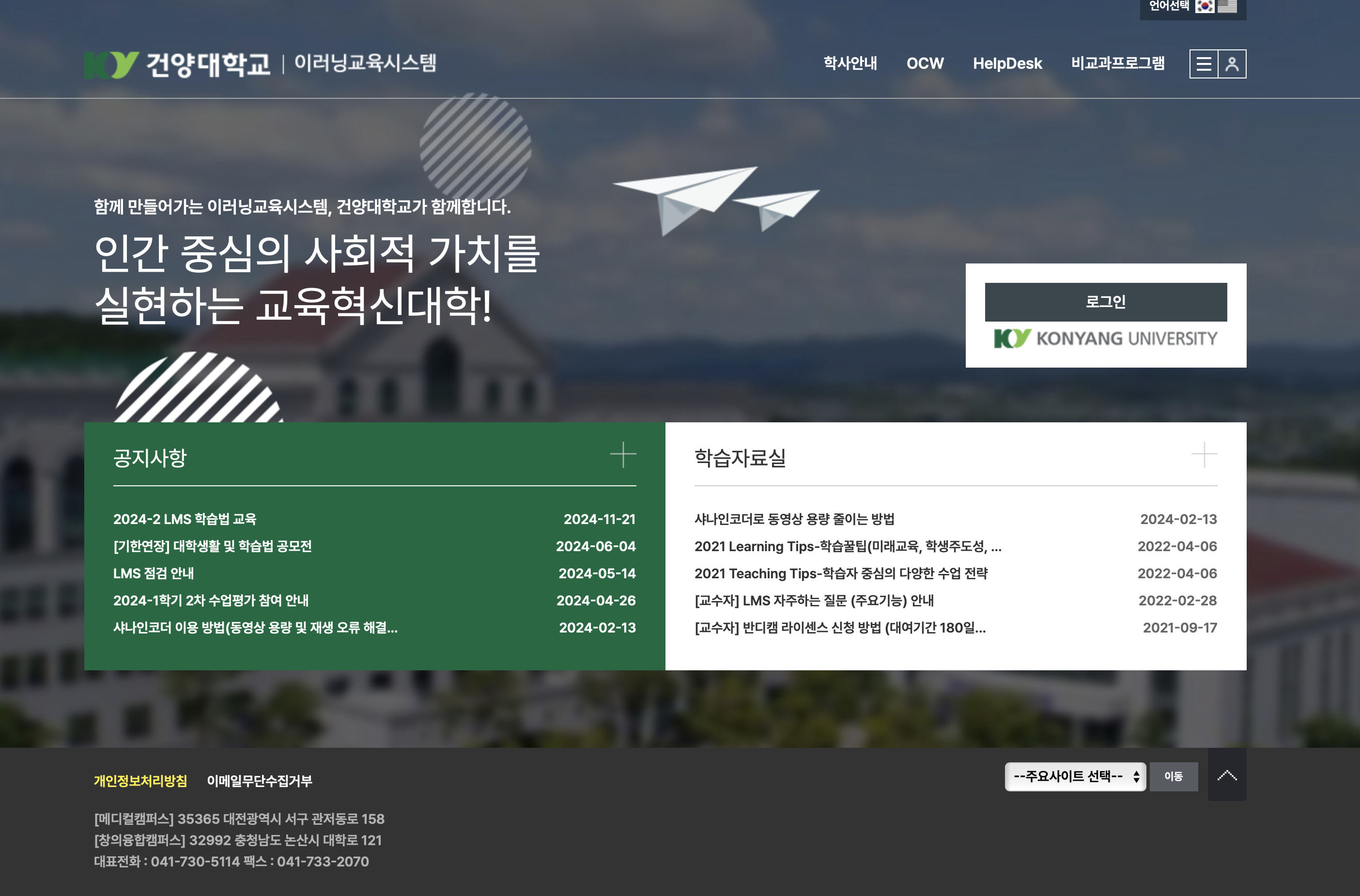
건양대 LMS 사이트 바로가기
건양대학교의 학습지원시스템(LMS)에 접속하여 교수와 학생 간의 원활한 수업 활동을 지원받으세요.
- 건양대 LMS 바로가기 링크: 건양대 LMS 홈페이지
- https://lms.konyang.ac.kr/
Redirect..
lms.konyang.ac.kr
건양대 LMS란?
건양대학교 학습지원시스템(Learning Management System, LMS)은 교수와 학생 간의 수업 활동을 지원하는 온라인 플랫폼으로, 자료 공유 및 학습 소통 채널을 제공합니다. 다양한 환경에서 쉽게 접근하여 이용할 수 있으며, 학습의 질과 효율성을 높이는 데 기여합니다.
- 이용 대상: 학부생, 교수, 직원
- 주요 기능: 자료 공유, 과제 제출, 강의 녹화, 토론 게시판 등
건양대 LMS 이용 환경
건양대 LMS는 다양한 디바이스와 운영체제에서 원활하게 이용할 수 있습니다.
- 디바이스: PC, 태블릿, 스마트폰
- 운영체제: Windows, MacOS, Linux, iOS, Android
- 브라우저: Chrome, Edge, Safari 등 웹 표준을 준수하는 모든 브라우저
건양대 LMS 이용 안내
건양대 LMS는 교수와 학생들이 수업을 효과적으로 관리하고 참여할 수 있도록 다양한 기능을 제공합니다.
주요 기능 및 혜택
- 자료 공유: 강의 자료, 과제, 참고 문헌 등을 쉽게 공유할 수 있습니다.
- 과제 제출: 온라인으로 과제를 제출하고 피드백을 받을 수 있습니다.
- 강의 녹화: 실시간 강의를 녹화하여 언제든지 다시 시청할 수 있습니다.
- 토론 게시판: 학생들과의 활발한 토론과 소통을 지원합니다.
- 출석 관리: 출석을 자동으로 기록하고 관리할 수 있습니다.
건양대 LMS 로그인 방법
PC 또는 스마트기기에서 로그인
| PC 또는 스마트기기 | 아이디: 학번, 교번, 사번 비밀번호: 스마트키 비밀번호 |
비밀번호 변경 절차: 1. 스마트키 로그인 페이지 접속 2. [아이디/패스워드 찾기] 클릭 3. 메일 또는 문자로 임시 비밀번호 전송 4. 스마트키 로그인 후 비밀번호 변경 * 변경한 비밀번호는 15~20분 후 적용 |
건양대 LMS 시험응시 주의사항
효율적이고 원활한 시험 응시를 위해 다음 사항을 유의해 주세요.
- 시험 전 인터넷 및 PC 환경 점검 필수
- 키보드 입력 상태, 인터넷 연결 상태, 인터넷 속도 확인
- 인터넷 캐시 및 쿠키 삭제 권장
- 크롬: 방문기록 (단축키 Ctrl + H) → 인터넷 사용 기록 삭제 → [고급] → 캐시 및 데이터 삭제 (7일 이상)
- 엣지: edge://settings/content → “쿠키 및 사이트 권한” → 쿠키 및 사이트 데이터 관리 및 삭제
- 최초 응시 PC[IP]에서만 응시 가능한 시험
- 인터넷 불안정이나 PC 재부팅 시 재입장 불가
- 원활한 인터넷 환경과 안정적인 PC 사용 권장
- 시험 서술형 답안 작성 시 유의사항
- 답안창이 보이지 않을 경우:
- 시험 "임시저장" 클릭
- 방문기록 삭제 (위 캐시 삭제 방법 참조)
- 이미지 업로드 문제 시:
- 이미지 선택 후 [이미지 업로드] 버튼 클릭
- 이미지가 정상적으로 업로드되었는지 확인
- 필요 시 이미지 속성에서 너비 조정
- 답안창이 보이지 않을 경우:
개강 후 수강신청 변경 과목 업데이트 시간 안내
개강 후 수강신청 정정을 진행한 경우, 다음과 같은 시간에 과목 정보와 수강생 데이터가 업데이트됩니다.
- 업데이트 시간: 정정한 다음날 오전 5시 이후
- 출석 인정 기간: 과목마다 상이하므로 "강의수강" 메뉴에서 필수 확인
- 출석 확인: 강의를 수강한 후 출석 여부 꼭 확인